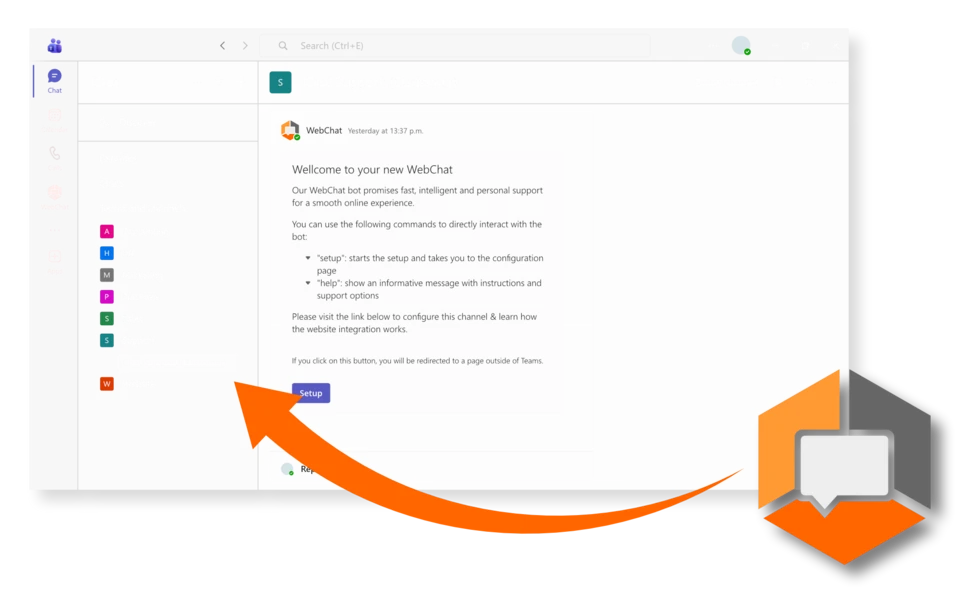
Installation

WebChat / 4.1 LP - Hochkant Block Installation

1. In Teams installieren

WebChat im Microsoft Teams Store hinzufügen, einmal kurz verbinden – und fertig. Keine Kosten, keine Verpflichtung.

2. Direkt ausprobieren

Chats von der eigenen Webseite landen sofort im Teams-Kanal. Man sieht live, wie es funktioniert und ob es zum eigenen Ablauf passt.

3. Nach 30 Tagen entscheiden

Der Test endet automatisch. Wenn es gefällt, einfach ein Lizenzpaket auswählen – keine automatische Verlängerung, keine Überraschungen.


1. Installation

Über die oben aufgelisteten Bezugsquellen können Sie den WebChat in ihr Microsoft Teams installieren. Mit "zu einem Team hinzufügen" entscheiden Sie in welchem Kanal der WebChat eingefügt werden soll. In diesem Kanal erhalten und beantworten Sie die ankommenden Chat-Anfragen.
2. Konfigurieren

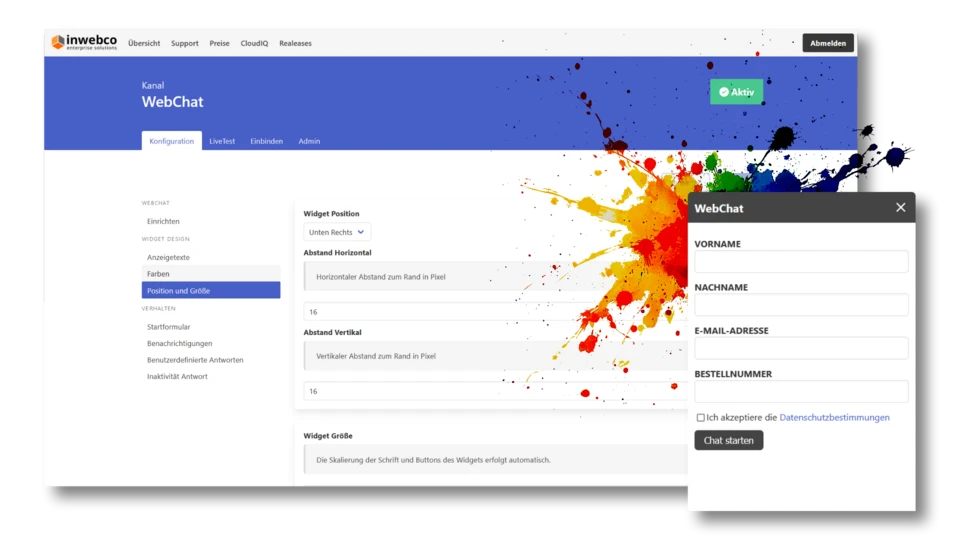
Passen Sie im Backend des WebChats die für ihr Unternehmen benötigten optischen Anpassungen an und konfigurieren Sie den WebChat entsprechend ihren Anforderungen. Sie haben im Bereich LiveTest jederzeit die Möglichkeit den vollen Funktionsumfang zu testen.

3. Einbinden

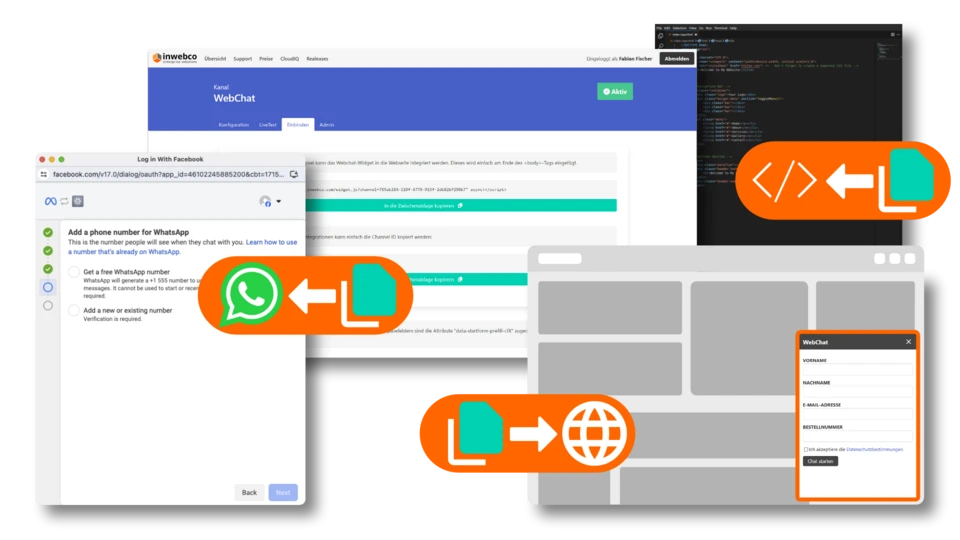
Einfach das Script kopieren und auf den gewünschten Webseiten einbinden. Natürlich lassen sich auch für mehrere Kanäle eigene WebChats einrichten und somit z.B. URL abhängige WebChats mit verschiedenen hinterlegten Teams Kanälen auf ihren Webseiten platzieren. Dadurch können verschiedene Abteilungen direkt von der Webseite aus angesprochen werden.